快速开始
本指南将逐步引导您完成 node-hiprint-transit 服务器的安装、配置和运行。node-hiprint-transit 服务器作为 Web 客户端 (使用 vue-plugin-hiprint) 和桌面客户端 (electron-hiprint) 之间的中继,以实现无缝的远程打印功能。
若需查阅系统架构的全面概览,请参见“什么是 node-hiprint-transit?”。
先决条件
在开始使用 node-hiprint-transit 之前,请确保您已具备以下条件:
- Node.js (版本 14.x 或更高)
- 能够开放端口的网络访问权限 (默认端口: 17521)
- 如果使用 SSL:有效的 SSL 证书和密钥文件
安装选项
有两种安装 node-hiprint-transit 的方法:
方法一:使用一键安装脚本
最简单的方法是使用提供的一键安装脚本,它会自动处理整个设置过程:
wget https://raw.githubusercontent.com/Xavier9896/node-hiprint-transit/main/install.sh
chmod +x install.sh
./install.sh
此脚本将下载仓库、安装依赖项、运行初始配置并设置服务器。
方法二:手动安装
或者,您可以执行手动安装:
- 克隆仓库:bash
git clone https://github.com/Xavier9896/node-hiprint-transit.git cd node-hiprint-transit - 安装依赖并运行初始化:bash
npm install node ./dist/init.js # 或者 yarn install && node ./dist/init.jsinit脚本会安装依赖项并启动配置向导。
初始配置
当您首次运行初始化脚本时,配置向导将引导您完成几个重要设置的收集:
配置过程会提示您设置以下参数:
| 参数 | 描述 | 默认值 | 验证规则 |
|---|---|---|---|
| 语言 | 界面语言 | English | 在英文和简体中文之间选择 |
| 端口 | 服务器监听端口 | 17521 | 必须介于 10000-65535 之间 |
| 令牌 | 认证令牌 | vue-plugin-hiprint | 必须至少为6个字符 (可包含通配符 *) |
| SSL | 是否启用安全连接 (HTTPS) | false (否) | 是/否 选项 |
这些设置将保存到根目录下的 config.json 文件中。
理解配置文件
初始化之后,您的设置将保存在一个名为 config.json 的文件中:
{
  "lang": "zh-CN",
  "port": 17521,
  "token": "hiprint*",
  "ssl": false,
  "ssl_key": "./ssl/ssl.key", // 示例路径
  "ssl_cert": "./ssl/ssl.pem" // 示例路径
}
如果后续需要更改配置,您可以手动编辑此文件。更多关于配置选项的详细信息,请参阅“配置”文档。
如果您启用了 SSL,则应替换默认的 SSL 文件路径,并确保指向您自己的 SSL 私钥和证书文件:
ssl_key: 您的 SSL 私钥文件路径 (例如./src/ssl.key)ssl_cert: 您的 SSL 证书文件路径 (例如./src/ssl.pem)
启动服务器
完成初始化后,您可以使用以下命令启动服务器:
node ./dist/index.js如果服务器成功启动,您将看到类似以下的输出:
服务器已运行在
https://example.com:17521 (如果启用了SSL并正确配置域名)
或 http://localhost:17521

请确保您的安全组或防火墙已放行此端口。
令牌: hiprint* (您设置的令牌)
这确认了您的服务器已成功运行并准备接受连接。
连接客户端
Web 客户端 (vue-plugin-hiprint)
要连接使用 vue-plugin-hiprint 的 Web 应用程序:
import { hiprint } from 'vue-plugin-hiprint';

hiprint.init({
  host: 'https://your-server-address:17521', // 替换为您的服务器地址和端口
  token: 'your-auth-token', // 替换为您的认证令牌
});
桌面客户端 (electron-hiprint)
对于 electron-hiprint 客户端:
- 右键单击
electron-hiprint的托盘图标以访问设置。 - 输入您的服务器地址、端口和令牌。
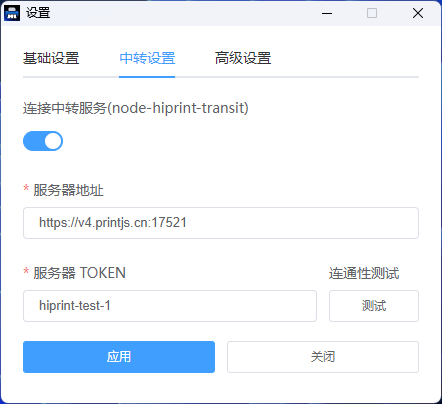
- 点击“测试”以验证连接。
连接成功
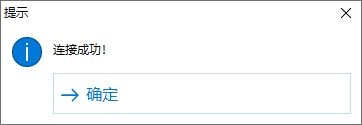 连接失败
连接失败 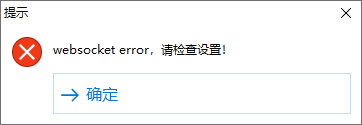
- 点击“应用”并重启应用程序。
连接后,electron-hiprint 客户端会将其打印机列表发送到服务器,使其可供 Web 客户端使用。 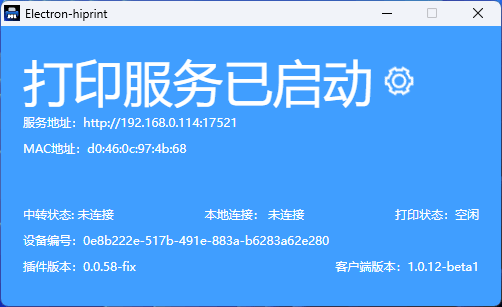
验证连接
当客户端成功连接时:
- 服务器日志将显示连接事件。
- Web 客户端会收到
serverInfo、clients和printerList事件。 - 您可以随时使用
refreshPrinterList事件刷新打印机列表。
更多关于事件处理和 API 调用的详细信息,请参阅“API 参考” (或 “Socket.IO 事件”)。
后续步骤
完成本“快速入门”指南后,您可能希望探索以下内容:
- 配置:了解详细的配置选项。
- SSL/TLS 设置:了解如何保护您的连接。
- 深入了解系统架构。
- API 参考:查看可用的 Socket.IO 事件。
如果在设置过程中遇到任何问题,请参阅“日志与故障排除”部分。